

vlookup怎么用详细步骤?首先我们需要知道什么是查找范围,查找范围就是我们在进行数据处理的时候,需要用到的一个函数,这个函数可以帮助我们快速的找到到数据的范围,但是我们在使用的时候一定要注意,不要把查找范围当成一个固定的值,而是要根据自己的需求来定义,比如说我们想要查找找某个文件的内容,那么我们就可以把查找范围设置为文件的大小,这样就可以很好的避免出现找不到的情况。
1、excel怎么弄vlookup?VLOOKUP 函数是 Excel 中非常常用的函数,可以根据某个标识值在表格中查找并返回对应的值。下面是使用 VLOOKUP 函数的步骤:
1. 确定需要查找的标识值和表格
假设我们需要在以下表格中查找“苹果”的单价:
商品 | 单价
--- | ---
苹果 | 6
香蕉 | 3
橙子 | 5
葡萄 | 8
2. 写出 VLOOKUP 函数
在 Excel 中,VLOOKUP 函数的格式为:
```
VLOOKUP(lookup_value, table_array, col_index_num, [range_lookup])
```
其中:
- lookup_value:需要查找的标识值,即“苹果”
- table_array:要查找的表格,即上面的表格的 A1:B5 区域
- col_index_num:需要返回的值在表格中所在的列号,即 2 表示返回“单价”列
- range_lookup:是否需要进行近似匹配,一般为 FALSE,表示需要进行精确匹配
那么,在上述例子中,我们需要返回“苹果”的单价,因此可以写出以下函数:
```
=VLOOKUP("苹果", A1:B5, 2, FALSE)
```
3. 按下回车键,得到结果
按下回车键即可得到“6”,即“苹果”的单价。
希望以上内容能够帮助你解决问题!
2、Vlookup公式使用 *** ?1.
打开自己要去使用的两个表格。
2.
选择数据的第一个单元格,再依次点击“公式—>插入函数—>查找与引用—>vlookup”,点击确定。
3.
输入vlookup函数。
第一个是“待查数据所在单元格”。
第二个是“表格中所有的数据列”。
第三个是“参数关键字在表格中的列号”,点击确定即可。
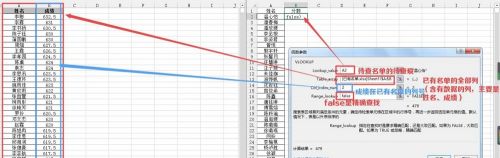
4.
将鼠标移动到待查单元格b2的右下角,鼠标会变成+,双击即可。

优质回答1:
VLOOKUP函数是Excel中非常有用的函数之一,它可以根据指定的条件在数据表格中查找并返回相应的值。
使用VLOOKUP函数的 *** 如下:
1.首先选中一个空单元格,并输入VLOOKUP函数。
2.在VLOOKUP函数括号内输入参数:第一个参数是要查找的值,通常是目标单元格;第二个参数是指定区域,即在哪个表格区域中进行查找;第三个参数是要返回的列数,也就是在指定区域中第几列数据是我们所需要的。
例如,如果我们要在表格A1:C6中查找第3行第2列的数据,则公式为`=VLOOKUP(A3,A1:C6,2,FALSE)`,其中参数`A3`是要查找的值,参数`A1:C6`是指定区域,参数`2`代表在指定区域中返回第2列的数据,`FALSE`表示精确匹配。
3.最后在选中的单元格中按下回车键以获得计算结果。
在使用VLOOKUP函数时,指定的区域必须包含要查找的值,而且查找值必须在第一列中。
如果要查找的值不在第一列中,则需要调整指定区域和要返回的列数。此外,还需要确保使用精确匹配来避免不必要的错误。
优质回答2:
需要这样用
在第一张表格点击单元格,选择VLOOKUP函数。将查找值设置为需要比对的数据,将数据表设置为第二张表格的数据,设置列序数为2,匹配条件这一栏空白或者填写false即可。
选择函数
打开表格文件后在第一张表格点击要显示结果的单元格,点击函数选择VLOOKUP函数。
设置数据
将查找值设置为需要比对的数据,将数据表设置为第二张表格的数据。
设置其它参数
设置列序数为2,匹配条件这一栏空白或者填写false,点击确定就行了。
优质回答3:
1. 使用vlookup函数可以在一个表格中查找某个值,并返回与该值相关联的另一个值。
2. 具体使用 *** 如下:- 在需要返回结果的单元格中输入vlookup函数,例如:=vlookup(A2,B:C,2,FALSE)- A2为需要查找的值,B:C为需要查找的表格范围,2表示需要返回的值在表格中的列数,FALSE表示需要精确匹配查找的值。
- 按下回车键,即可得到查找结果。
3. 如果需要查找的表格范围比较大,可以使用命名区域来简化公式的书写。
同时,vlookup函数还可以与其他函数结合使用,例如IF函数、SUM函数等,以实现更多的功能。优质回答4:
Excel中vlookup函数这样使用,简单实用
4、VLOOKUP怎么用?优质回答1:
VLOOKUP是在Excel中非常常用的函数,用于在一个区域中查找指定值,并返回该值所在行或列的指定单元格。
使用 *** 如下:步骤1:选取要查找的区域,例如A1:B10步骤2:确定要查找的值,比如B1步骤3:根据要求返回对应单元格的值,返回B1所在行或列的某一单元格的值(例如:若要返回B1所在的行的第2个单元格,则输入2)所以,VLOOKUP的具体使用 *** 是VLOOKUP(要查找的值,查找的区域,返回列的位置,[精确匹配/近似匹配])。
需要注意的是,返回列的位置必须相对于查找区域的第一列。
如果精确匹配的话,需要在最后一个参数中输入FALSE或0。
如果是近似匹配,可以直接省略最后一个参数。优质回答2:
excel中vlooku函数是非常好用的一个纵向查找函数,能够在大量的数据中找到我们想要的那个,那么excel函数vlookup怎么用呢,其实使用 *** 非常简单。
1、首先选中想要得到结果的单元格。
2、然后进入“ 公式 ”下选择“ 插入函数 ”
3、然后在其中选择“ VLOOKUP ”函数。
4、随后输入查找值和查找范围,列序数里填入数值所在的那一列再点击确定。
5、确定后就可以得到查找结果了
5、vlookup函数和math的使用 *** ?优质回答1:
vlookup函数和math函数是Excel电子表格软件中的两个常用函数,它们的用途和使用 *** 如下:
1. vlookup函数
vlookup函数是一种查找和提取数据的函数,主要用于在一个数据表中查找某个值,并返回该值所在行的指定列的值。vlookup函数的语法如下:
```
=VLOOKUP(lookup_value,table_array,col_index_num,range_lookup)
```
其中,lookup_value是要查找的值,table_array是要进行查找的数据表,col_index_num是要返回的列的序号,range_lookup是一个逻辑值,用于指定是否进行精确匹配。
例如,假设有一个名为“销售数据”的数据表,其中包含了销售员的姓名、月份和销售额。如果要在该数据表中查找某个销售员在某个月份的销售额,可以使用vlookup函数。具体来说,可以使用以下公式:
```
=VLOOKUP("销售员姓名"&"月份",销售数据表,3,FALSE)
```
其中,"销售员姓名"&"月份"是要查找的值,销售数据表是要进行查找的数据表,3表示要返回第三列的值(即销售额),FALSE表示进行精确匹配。
2. math函数
math函数是Excel中的数学函数之一,主要用于进行数学运算,例如计算平均值、最大值、最小值等。math函数的语法如下:
```
=MATH(function_number,value1,[value2],...)
```
其中,function_number是要进行的数学运算的类型,value1、value2等是要进行运算的数据。
例如,假设有一个名为“成绩单”的数据表,其中包含了学生的姓名和三个科目的成绩。如果要计算每个学生的平均成绩,可以使用math函数。具体来说,可以使用以下公式:
```
=MATH(1,B2:D2)
```
其中,1表示要进行的运算类型为平均值,B2:D2是要进行运算的数据。
需要注意的是,vlookup函数和math函数的使用 *** 可能因具体需求而异,建议您根据具体情况灵活运用这些函数。
优质回答2:
vlookup函数是Microsoft Excel中的一种查找和查找函数,用于在指定范围内搜索指定值,并返回与该值关联的值。它的基本结构是:=VLOOKUP(lookup_value, table_array, col_index_num, [range_lookup])
其中各参数的含义如下:
- lookup_value:要在查找表格中查找的值。
- table_array:包含要搜索的数据范围,包括要在其中搜索的列和要返回的列。
- col_index_num:要从搜索范围中返回的列序号。
- [range_lookup]:可选参数,如果为TRUE或1,则返回近似匹配的值,如果为FALSE或0,则仅返回完全匹配的值。
例如,假设要在包含产品名称和价格的数据表格中查找特定产品的价格。此时,可以使用以下公式:
=VLOOKUP("产品名称", A2:B10, 2, FALSE)
其中, "产品名称" 是要在数据表中查找的值,A2:B10 是包含要搜索的数据范围,2 是要从搜索范围中返回的列序号,FALSE 表示要返回完全匹配的值。
Math函数库是Excel中的常规数学函数之一,其中包含多个常用函数,如sin、cos、tan、abs、sqrt、log、exp等。这些函数可以用来执行各种复杂的数学计算,并且可以通过结合使用不同的函数和基本运算符来创建更复杂的公式。
例如,可以使用以下公式计算三角函数sin(x)的值:
=SIN(x)
其中,x 是角度值,sin 函数将返回对应的正弦值。
另一个例子是使用Log函数计算自然对数(ln):
=LOG(number)
其中,number 是计算自然对数的数值。
要接收Math函数库中的其他函数的帮助信息,可以在Excel中选择公式选项卡中的函数库按钮,并选择需要了解的函数。此外,还可以在函数库中查找各种有用的数学函数,并查看这些函数如何使用,包括输入数据、参数、使用前提和预期结果的示例。
还没有内容